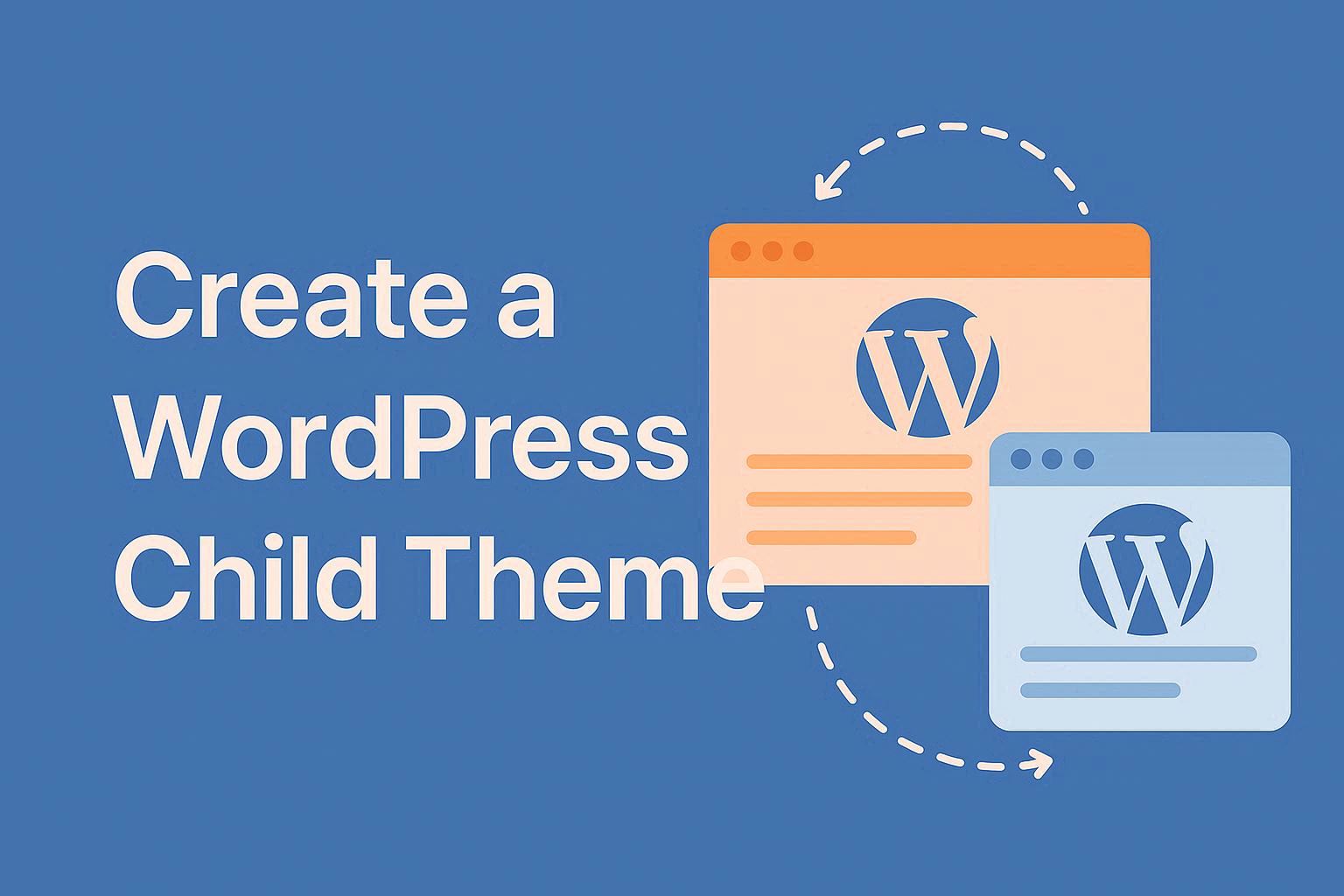
WordPressでWebサイトを構築する場合、何らかのWordpressテーマを利用している。
WordPressテーマはセキュリティ対策や機能追加などで適時更新しているものなので、更新によってそれまでに作り込んだカスタム内容が上書きされてしまうことがある。そういった不具合に備えるため、Wordpressテーマの子テーマを作り、子テーマでサイトを構築するのがおすすめだ。
WordPressテーマによっては、あらかじめ子テーマが用意されているものもあるが、すべてのWordpressテーマが子テーマを準備しているわけではない。今回子テーマの作り方を書いておく。
WordPressテーマの中には、自由なカスタマイズを防ぐ意味で子テーマが作れないこともある。
空のフォルダを作る
まずは、PCの任意の場所に子テーマを作るための空のフォルダを作成する。フォルダの名前は「テーマ名-child」とでもしておけばよし。テーマ名はアルファベット(半角英数字)でしておこう。全角だと認識してもらえない。
2つのファイルを作る
作成したフォルダ内に、(1) style.cssと、(2) functions.php の2つのファイルを作る。
style.cssをつくる
テキストエディタで以下を入力。
/*
Theme Name: twenty twenty-Child(子テーマ名)
Template: 例:twenty twenty(親テーマ名)
*/
style.cssとして、フォルダ内に保存。
親テーマの名前は、Wordpressのダッシュボード > 外観 > テーマで、親テーマの「テーマの詳細」を表示した時に、URLに表示される。
もしくは、レンタルサーバーのファイルマネージャーでWordpressをインストールしているディレクトリ内で、下記フォルダ(ディレクトリ)を見れば確認できる
wp-content > themes
themesフォルダ内の親テーマに該当するフォルダの名前が親のテーマ名になる
functions.phpをつくる
次に、functions.php をつくる。テキストエディタで、以下を入力(コピペ)する。
<?php
add_action( 'wp_enqueue_scripts', 'theme_enqueue_styles' );
function theme_enqueue_styles() {
  wp_enqueue_style( 'parent-style', get_template_directory_uri() . '/style.css' );
  wp_enqueue_style( 'child-style', get_stylesheet_directory_uri() . '/style.css', array('parent-style')
);
}
?>
「functions.php」 と名前をつけてフォルダ内に保存する。
zipファイルにする
フォルダを zipファイルに圧縮する。
WordPressのテーマにアップロードする
WordPressのダッシュボードを開いて、外観 > テーマ > 「テーマを追加」ボタン
「テーマのアップロード」ボタン > 「ファイルを選択」で作成したzipファイルを選択して「今すぐインストール」ボタンをおす。
子テーマを使用するテーマとして選択する。
エラーが出たら
子テーマが認識されない時は、Theme NameやTemplateの名称が異なることがほとんど。よく見直してみよう。

コメント